WhatsApp Desktop
WhatsApp för PC är den mest populära webbappen som gör det möjligt att chatta och ringa ljud- och videosamtal med end-to-end-kryptering.

Safe & Secure
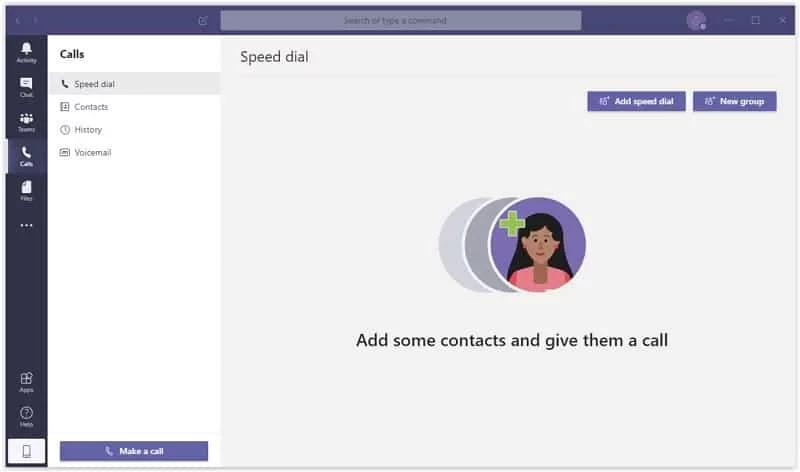
Microsoft Teams erbjuder ett sömlöst arbetsflöde för samarbete mellan flera grupper kring gemensamma intressen med hjälp av verktyg för teamhantering. Det är en del av Office 365. Det låter användare chatta, ringa videokonferenssamtal och samarbeta i realtid. Förbättra din affärsmiljö med Microsoft Teams samtidigt som du får kontakt med dina kollegor på distans.
Integrationen med andra Microsoft-produkter som OneDrive, Outlook etc. förbättrar appens produktivitet och hjälper medlemmarna att hålla kontakten med varandra utan tidsbegränsning och utan att behöva sitta tillsammans för att diskutera saker.
Microsoft Teams , utvecklat av Microsoft, visar sig vara en av de bästa konkurrenterna till Zoom och WebEx . Det är den ultimata applikationen som gör det möjligt för användare att genomföra ljud- och videosamtal , dela dokument och så vidare. Du kan enkelt hantera ditt pågående projekt på distans, genomföra akademiska onlinekurser och delta i virtuella evenemang i appen.
Det är en del av Microsoft 365 , och du kan använda det efter att du har köpt en prenumeration på Office 365 , men här är de goda nyheterna: appen är tillgänglig gratis för 64-bitarsversionen . Gratisversionen låter användare chatta och söka. Prenumerationsplanen erbjuder 10 GB fillagring för teamet, 2 GB fillagring för personliga användare och integration med andra Office-appar som Word , PowerPoint, Excel, OneNote och så vidare. Det låter dig ansluta, samarbeta i realtid och genomföra videokonferensmöten var som helst, när som helst.
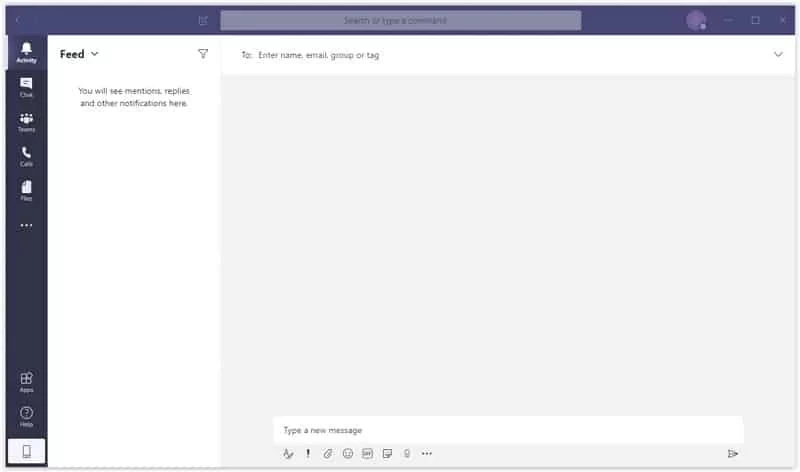
Användargränssnittet , med många likheter med andra Microsoft Office- program, erbjuder alla grundläggande funktioner, dvs. gruppchatt, videosamtal, fildelning, dokumentredigering och flera andra innovativa funktioner för enkel användning. Olika funktioner är inte lättillgängliga, men en SharePoint- användare kan enkelt förstå de dolda menyerna . Den här typen av menyer är tillgängliga med långa menyer. Dessutom kan du utföra flera uppgifter på ett tillförlitligt sätt, som att docka ett videokonferenssamtal och kommentera Word-filer i realtid med några få klick.
På plattformen måste du skapa ett team om du vill arbeta med ett projekt. Du måste lägga till relaterade medlemmar i ditt team och öppna ett anpassat chattrum där du kan genomföra exklusiva och gruppbaserade videosamtal och utföra andra viktiga uppgifter som att skapa anteckningar, slutföra scheman, ladda upp och ändra rapporter . Här kan du också diskutera delade dokument.
Loggsystemet låter användarna få fullständig information om uppgifter relaterade till pågående projekt. Du kan övervaka vilka typer av ändringar som görs i projektet, vem som gör det och när de sker. Det håller dig och alla teammedlemmar uppdaterade om de delade projekten.
Appen med flexibiliteten att lägga till teammedlemmar har blivit en av de mest populära plattformarna över hela världen. Du kan skapa stora eller små team beroende på ditt företag eller utbildningssystem . Den hjälper till att öka produktiviteten när du organiserar onlinemöten med upp till 1 000 deltagare. Du har också möjlighet att sända upp till 10 000 deltagare .
Du kan dela din skärm med andra deltagare för att visa dina diagram, presentationer eller kalkylblad. Det gör att du kan ge fullständig information till andra medmedlemmar och få deras kommentarer om vilka ändringar som bör vara nödvändiga eller hur man hanterar hela projektet.
På plattformen har du möjlighet att dela din skärm med en suddig bakgrund , så att du undviker alla typer av distraktioner och kan genomföra ditt videokonferenssamtal smidigt. Eller så kan du ändra bakgrunden under ett videosamtal. För detta ändamål klickar du på de tre prickarna , klickar på bakgrundseffekter , väljer din favorit och trycker på knappen " Verkställ ".
Du kan bjuda in utomstående som gäster under en viss tidsperiod. Det hjälper dig att dela dina projektuppgifter med tredje part , eller bjuda in andra att skapa specifika dokument . Hela miljön är helt krypterad med garanti för skyddet av dina projekt.
Som tidigare nämnts är Microsoft Teams en del av Office 365 och är helt integrerat med andra produktivitetsappar, inklusive Word, PowerPoint, Excel, OneNote och så vidare. Men om du vill använda det exklusivt kan du göra det och undvika interaktion med andra appar. I Windows 11 används programvaran som ett operativsystempaket som hjälper dig att skapa en bättre kommunikations- och samarbetsmiljö.
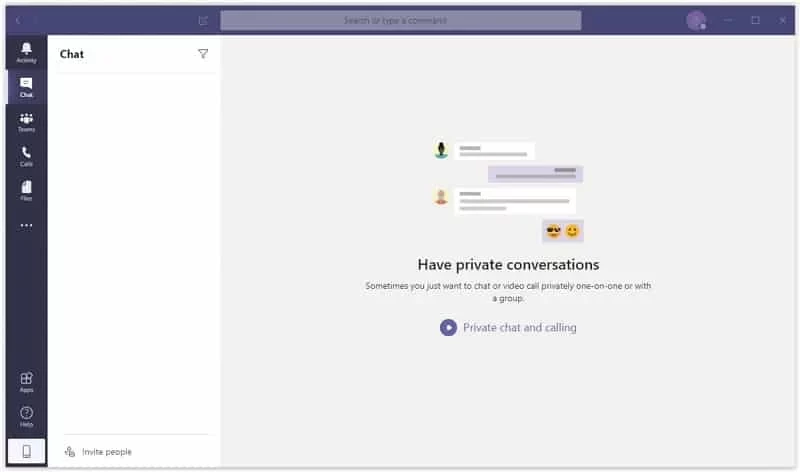
Appen med snabb och smidig prestanda låter användarna snabbt växla mellan gruppchatt och videokonferenssamtal. Oavsett hur många medlemmar det finns i ditt team och var de hör hemma, möts de på en plattform som är Microsoft Teams . Du kan enkelt dela dina åsikter med andra medlemmar , skicka enskilt meddelanden och skicka GIF-bilder, klistermärken och emojis för en bättre och avslappnad konversation.
Programvaran finns i olika prenumerationsnivåer som du kan välja efter dina behov. Annars kan du använda den webbläsarbaserade versionen med ditt Microsoft-konto . Du kan ladda ner och installera programvaran gratis och få tillgång till alla grundläggande funktioner på ett tillförlitligt sätt.
Programvaran erbjuder samarbete i realtid för deltagare att diskutera viktiga saker relaterade till projekt, ge sina åsikter, dela sitt material med hjälp av skärmdelningsprocessen och redigera dokument relaterade till andra produktivitetsappar som Word-dokument, PowerPoint, Excel och så vidare.
Integrera appar utan begränsningar och förbättra ert samarbete. Här kan du enkelt dela dina dokument och redigera innehållet på ett tillförlitligt sätt. Integrationen med Office 365-produktivitetsappar gör att du kan lagra ditt skapade innehåll i molnlagring och enkelt dela det med andra.
Det är en enkel funktion som ger oss flexibilitet i användningen, eftersom du kan dela upp gruppmedlemmarna i små grupper och underlättar brainstorming och diskussioner på ett tillförlitligt sätt.
Det är ett innovativt läge som ger medlemmarna en chans att synas tillsammans i en virtuell delad bakgrund och ge intrycket av att sitta i samma rum.
Det hjälper till att förbättra din presentation inför andra. Du har möjlighet att enkelt anpassa ditt videoflöde och innehåll.
Automatisk optimeringsprocess i realtid för ditt delade innehåll och dina videodeltagare, så att du enkelt kan övervaka dina deltagare.
Få datainsikter i realtid med Power BI-integration
Transkribering av möten i realtid är möjligt för att enkelt ta viktiga anteckningar.
Helt krypterade enskilt samtal för idiotsäker säkerhet
Du måste köpa prenumerationsplanen för Microsoft 365 från Microsofts prenumerationswebbplats. Den gör att du får tillgång till alla produktivitetsappar, inklusive Microsoft Teams . Om du inte är intresserad av att köpa en hel prenumeration kan du använda den webbläsarbaserade versionen av programvaran.
Följ de angivna stegen för att ladda ner och installera Microsoft Teams på ditt system.
Använd din webbläsare, besök Microsofts officiella webbplats och logga in på Microsoft . Du hittar olika alternativ för att logga in, dvs. personligt, arbets- eller skolkonto, beroende på dina behov.
Följ bara bilden och klicka på den gröna knappen ovan för att ladda ner Microsoft Team från vår nedladdningssida.
När du har laddat ner exe- filen väntar du tills installationsprogrammet har lagrats på din enhet. Dubbelklicka på installationsprogrammet för att öppna det och följ instruktionerna på skärmen för att installera Microsoft Team på din Windows 10/11-dator .
När installationsprocessen är klar, starta appen och gå till huvudinloggningsskärmen. Du hittar två metoder för att delta i mötet i Microsoft Teams.
ZOOM En av de kraftfullaste apparna för videokonferenser med många innovativa funktioner, t.ex. gruppchatt, skärmdelning och samarbete .
En av de viktigaste programvarorna som erbjuds av de stora jättarna, Google, gör det möjligt för människor att skapa onlinemöten med hjälp av videokonferenssamtal. Den är integrerad med alla G Suite-appar .
Få ett snabbt samarbete kring ditt projekt i realtid och spåra alla viktiga delar av ditt möte.
Ett fullfjädrat videokonferensmöte som låter medlemmarna chatta och skicka gruppmeddelanden i en idiotsäker och säker miljö.
Det är också en kraftfull plattform för att erbjuda fjärrstyrning av team samtidigt som den erbjuder flera funktioner som anpassningsbara kanaler, fildelning och snabbmeddelanden.
Fördelar
Nackdelar
Microsoft Teams är en plattform för videokonferenser som arrangerar kommunikation och samarbete mellan användare, vilket gör det möjligt för team att bidra till vilket projekt som helst via chatt, meddelanden och fildelning.
Du kan ladda ner Microsoft Teams gratis, men du måste köpa en prenumerationsplan för att använda alla funktioner i programvaran.
Gratisversionen tillåter upp till 100 medlemmar att delta i mötet.
En grupp människor som arbetar med ett projekt kallas ett team, och det specifika ämne som diskuteras inom ett team kallas en kanal.
1. Gå till chatthistoriken och välj alternativet "Mer".
2. Klicka på alternativet ”Öppna i Microsoft Stream”.
3. Välj tre punkter från Microsoft Stream-portalen och klicka på "Ladda ner originalvideo"

WhatsApp för PC är den mest populära webbappen som gör det möjligt att chatta och ringa ljud- och videosamtal med end-to-end-kryptering.

Facebook Android APK på PC med Windows (7/10/11) för att ladda upp och dela dina glada minnen, foton och videor.

Zoom-appen för PC erbjuder alla funktioner, såsom skärmdelning, skapa nytt möte, delta i möte och boka möte.

Med Telegram kan du kommunicera med andra och ringa ljud- och videosamtal till en enskild kontakt eller i grupper.

End-to-end-kryptering för videokonferenser

Telegram Web – molnbaserade meddelanden direkt från din webbläsare.